
Hexo安装前提环境
1.在Github上创建一个Respository
注意Respository name需为{your github name}.github.io的格式,此Respository用来存放Hexo生成的博客相关文件
2.安装Hexo
安装了Git之后,就可以通过右击鼠标打开GitBash控制台,通过输入$ npm install -g hexo-cli命令进行Hexo的安装,安装完成后将可以在C:\Users{username}\AppData\Roaming\npm目录中看到hexo相关文件及node_modules相关文件夹,hexo-cli就在node_modules文件夹中
3.初始化Hexo目录
安装完成后需要执行下面的命令,Hexo 将会在指定文件夹中新建所需要的文件。1
2
3$ hexo init <folder>
$ cd <folder>
$ npm install
初始化成功后可以在指定的文件夹中看到如下目录
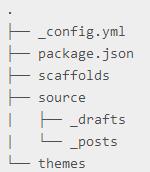
_config.yml:网站的配置信息,可以在此配置大部分的参数。
package.json:应用程序的信息。EJS, Stylus 和 Markdown renderer 已默认安装,可以自由移除。
scaffolds:模版 文件夹。当新建文章时,Hexo会根据scaffold 来建立文件
source:资源文件夹是存放用户资源的地方。除 _posts 文件夹之外,开头命名为 _ (下划线)的文件 / 文件夹和隐藏的文件将会被忽略。Markdown 和 HTML 文件会被解析并放到 public文件夹,而其他文件会被拷贝过去。
themes:主题文件夹。Hexo 会根据主题来生成静态页面
4.生成静态文件
通过命令$ hexo g生成静态文件,生成了之后可以通过$ hexo server命令启动服务器,然后就可以通过访问网址为: http://localhost:4000/ 看到效果
5.新建post
通过命令$ hexo new [layout] <title>新建一篇文章。如果没有设置 layout 的话,默认使用 _config.yml 中的 default_layout 参数代替。如果标题包含空格的话,使用引号括起来。
6.部署到Github
首先要安装 hexo-deployer-git插件(之前的步骤中也可能需要进行相应插件的安装)。通过$ npm install hexo-deployer-git --save命令进行安装,安装成功后先在 _config.yml 中修改参数,一个正确的部署配置中至少要有 type 参数,例如部署到github(注意空格)1
2
3deploy:
type: git
repo: https://github.com/{username}/{username}.github.io.git
最后只要通过命令 $ hexo d就可部署到github中,部署成功之后可以在Github相应Respository的Settings中看到Github Pages发布的地址,发布的地址格式一般为http://{username}.github.io
7.使用主题
在Themes中挑选一个主题,查看具体使用方法并引用